sábado, 29 de março de 2014

Modelagem de Dados com o MySQL WorkBench 5.0


Fala galera,
Hoje vamos dar sequência ao tutorial sobre modelagem de dados com o Mysql Workbench 5, então mãos a obra.
Na primeira parte tratei extritamente de apresentar a vocês a interface principal do aplicativo, porém agora vamos entrar na outra camada dele que é a interface do DER (Diagrama de Entidade Relacional).
Obs.: Neste artigo ainda vou dar algumas dicas importantes para serem lembradas durante a modelagem de dados.
dashboard
Basicamente podemos ver pela imagem acima que a inteface não se altera muito só a parte central da área de trabalho (dashboard) que muda um pouco pq ela passa a estar mais livre para distribuirmos as entidades(Objetos como Tabelas, Views dentre outros componentes do nosso modelo de dados).
No painel de visualização do lado superior direito da imagem fica o “Visualizador total do Dashboard” pois com ele você pode controlar tb o nível de zoom do dashboard bem como qual a área visível naquele momento simplesmente posicionando o quadrado que tem nele sobre alguma área do retangulo e vocês irão notar que o dashboar irá se mover simultâneamente.
A única coisa que muda em nível mais notavel mesmo é a barra de ferramentas que surge na lateral esquerda da tela somente no modo de diagrama.
Agora vou explicar o que é cada um dos itens da barra de ferramenta para que notem o potencial dela mesmo no modo Community Edition com alguns itens desativados.
paletas_diagramas1 – É  a ferramenta de seleção simples comum na maior parte dos programas.
2 – Movel Model como o próprio nome indica serve para mover o modelo como você desejar é só clicar nela e depois clicar e arrastar o modelo para a posição que quiser, sem ter que usar barras de rolagem.
3 – Delete Object serve para apagar os objetos do Stage mas tenham muito cuidado ao utilizar esta opção pois uma vez removidas ele remove o objeto do modelo por completo e uma observação importante a quantidade de vezes que vc poderá desfazer as operações (Ctrl + Z) são limitadas.
4 – New Layer adiciona ao stage uma nova layer(Camada) elas servem para você poder agrupar diversos objetos que fazem parte de um mesmo bloco funcional de um banco de dados ou algo referente, é sempre bom para se manter a organização.
5 – New Text Object serve para inserirmos um bloco de texto dentro do modelo de dados, algumas pessoas utilizam esta funcionalidade para fazer alguma notação importante referente a uma respectiva tabela ou sobre uma layer(onde tenham várias entidades diferentes).
6 – Place a New Image serve se por exemploo você quiser inserir alguma imagem dentro do diagrama, por exemplo se for fazer bonito pro chefe (ganhar uns pontos com a diretoria…rsrsrs) pode-se pegar a logo da empresa bonitinha e tal e colocar no diagrama e depois mandar imprimir ele pra ficar bem bacana.
7 - New Table insere no dashboard uma nova tabela para que sejam inseridas as informações como campos, FK’s, indices e tudo mais que tiver direito.
8 – Place a New View que pode ser variadas situações uma SQL gigantesca que você teria que fazer dentro do sistema, pode ficar dentro do próprio banco de dados, mas existem outras possibilidades para as views e uma delas é os inserts nos quais se você pretende fazer recomendo que leia melhor como o mysql trabalha esse tipo de situações para manter a estrutura do seu banco bem estabilizada.
9 – Place a New Routine Group no qual podemos inserir dentro do banco o que eu gosto de chamar de SQL pesado que podem ser instruções para criar stored procedures.
10 (Place a new 1:n Non-Identifying Relationship) e 11 (Place a new 1:1 Non-Identifying Relationship) – determina um relacionamento não identificado que significa que nenhuma das colunas envolvidas no relacionamento das respectivas tabelas é uma chave primária.
12 (Place a new 1:n Identifying Relationship) e 13 (Place a new 1:1 Identifying Relationship) e 14 (Place a new n:n Identifying Relationship) - Significa que algumas das colunas envolvidas  podem ser ou não chaves primárias das tabelas.
15 – Place a Relationship Using Existing Columns cria um relacionamento baseado em colunas pré-existentes nas tabelas pois todos os relacionamentos geralmente criam automaticamente uma nova coluna na tabela onde existirá a chave de referência e no caso desta opção vc vai escolher a coluna de origem e a coluna de destino e ele criará automaticamente o relacionamento.
Relembrando que em Relacionamentos(Relationship):
1:n – um registro da tabela A estará referenciado em muitos registros da tabela B.
1:1 um registro da tabela A somente poderá estar referenciado com um único registro da tabela B.
n:n vários registros da tabela A poderão estar referenciados para outros vários registros da tabela B ou vice-versa.
Bom Galera eu acho que agora depois dessa nossa mini-aula de modelagem vocês poderão fazer modelos de dados bem mais estruturados e organizados lembrando que sempre aqui no BlogDoMaluco vou colocar dicas sobre o que é bom e o que não é sobre modelagem para banco, técnicas e dicas do dia a dia mesmo para poder auxiliar vocês cada vez mais!
Download do MySQL WorkBench 5: http://dev.mysql.com/downloads/workbench/5.1.html
Atenção: para rodar o MySQL Workbench você deve ter instalado o .Net Framework
- See more at: http://www.blogdomaluco.com.br/2009/07/modelagem-de-dados-com-o-mysql-workbench-50-parte-2/#sthash.2HsU6kBN.dpuf


http://www.blogdomaluco.com.br/2009/07/modelagem-de-dados-com-o-mysql-workbench-50-parte-2/#sthash.2HsU6kBN.dpuf

quarta-feira, 12 de março de 2014

Muito útil: conheça os programas utilitários do seu Mac

Muito útil: conheça os programas utilitários do seu Mac


::Ao ligar seu Mac pela primeira vez, note que muitos aplicativos já vêm instalados, como o iTunes, Pré-Visualização, Mail, entre outros, todos dentro da pasta Aplicativos. Mas você já reparou que dentro desta pasta existe uma subpasta chamada Utilitários? Lá estão armazenados softwares que podem nos ajudar em várias ocasiões. Alguns deles são realmente fáceis de usar, como o Utilitário AirPort, mas outros, como o Console, podem exigir que você tenha intimidade com nomenclaturas estranhas e códigos arcanos. Por isso, use sempre com moderação.
Neste artigo, a ideia é apresentar apenas esses aplicativos. Em edições futuras, mostraremos com mais detalhes quando e como podemos usar os utilitários. Você vai perceber que existe um “canivete suíço” praticamente escondido em seu Mac.
Monitor de Atividade
Este aplicativo mostra informações sobre os processos que estão rodando em seu Mac. Você pode ver a quantidade de memória RAM utilizada, informações sobre o(s) HD(s) e a atividade em sua Rede. Tudo isso pode ser visto de várias maneiras, como gráficos, tabelas ou até escolher algum processo para ser mostrado no próprio ícone do aplicativo no Dock. Também é possível organizar os processos por uma hierarquia predefinida, procurar processos ou finalizar aqueles que podem estar consumindo muitos recursos e deixando seu Mac lento como uma lesma.
39-beaba-2Utilitário AirPort
Com este utilitário, é possível gerenciar e monitorar sua rede Wi-Fi, desde que ela seja criada usando os produtos da Apple: AirPort Extreme, AirPort Express e Time Capsule. Você pode fazer configurações nas estações-base ou, caso tenha mais de um AirPort ou Time Capsule, combiná-los para criar uma rede maior. Além disso, o Utilitário AirPort mostra o status das conexões, permite criptografar uma rede e configurar uma impressora ou um HD conectados à uma estação base Apple.
39-beaba-3Configuração Áudio e MIDI
É aqui que você controla as configurações das entradas e saídas de áudio de seu Mac, como microfones ou mesas de som. O utilitário funciona com dispositivos MIDI conectados via USB, Firewire, Bluetooth, placas PCI e PCMCIA. Além disso, pode-se configurar alto-falantes externos e home-theaters de até 7.1 canais.
39-beaba-4Intercâmbio de Arquivos Bluetooth
O próprio nome já diz o que faz este programa. Com ele, é possível trocar arquivos entre Macs ou outros dispositivos que tenham a tecnologia Bluetooth. Assim que ele é ativado, o Mac busca por qualquer sinal Bluetooth por perto, que serão mostrados na janela do programa. Daí, basta selecionar o dispositivo e enviar ou receber arquivos. Ideal para tirar as fotos armazenadas no celular.
39-beaba-5Utilitário ColorSync
Este utilitário auxilia na calibração das cores que serão mostradas em seu monitor. Você pode criar seu próprio perfil ou selecionar um dos predefinidos dentro do aplicativo. Além disso, é possível montar perfis para dispositivos diferentes, como câmeras digitais, scanners, impressoras, entre outros. Com o Utilitário ColorSync, você pode checar e reparar perfis de cores, comparar dois perfis utilizando um gráfico, calcular valores de cores etc. Na MAC+ 18, mostramos um tutorial de como usar o software.
39-beaba-6Console
O Mac OS X registra com detalhes toda e qualquer informação sobre os aplicativos que estão no sistema. O utilitário Console permite que você monitore todos esses relatórios, o que pode ajudar muito se você está em busca de alguma falha no sistema, ou quer apenas saber o que se passa atrás da interface do OS X. Existe um mecanismo de busca muito eficiente integrado a esse aplicativo, cujo objetivo é encontrar algum processo perdido.
39-beaba-7Medidor de Cor Digital
Quer sabem quais os valores em RGB (Red, Green e Blue) de alguma cor? Abra este utilitário e posicione seu conta gotas na cor desejada. Ele é capaz de medir a cor exata de cada pixel apresentado no monitor. Também é possível medir as cores em YUV e CIE.
39-beaba-8Diretório
O Diretório permite acesso a informações compartilhadas sobre pessoas, lugares, grupos e recursos dentro de uma organização, usando o Mac OS X Server. Depois de configurado com as informações do servidor de sua empresa, ele pode ser usado para atualizar as informações facilmente.
39-beaba-9Utilitário de Diretório
Este utilitário gerencia os diretórios que serão vistos no programa Diretório. Com ele, você pode criar e fazer alterações no modo que seu Mac irá acessar diretórios específicos.

39-beaba-10Utilitário de Disco
De todos os utilitários, este é, sem dúvida, o mais usado e conhecido pelos usuários. Com ele você pode ver, gerenciar e diagnosticar erros em todos os discos (internos, externos e qualquer tipo de mídia) conectados ao seu Mac. Ainda é possível verificar a integridade de algum disco, repará-lo, apagá-lo ou particioná-lo. Se você quiser manter alguma pasta de seu HD oculta, é possível, com o auxílio deste utilitário, criar imagens de disco criptografadas.

39-beaba-11Captura
Sabemos da existência dos atalhos do teclado para capturar telas do Mac OS X (caso ainda não saiba, veja abaixo), mas este utilitário permite tirar fotos de tela (screenshots) com temporizador e salvar as imagens em outros formatos, como TIFF ou JPG.
[Command] + [Shift] + [3]: tira foto de toda a tela.
[Command] + [Shift]+ [4]: tira foto de uma área determinada de sua tela.
[Command] + [Shift] + [4] + [barra de espaço]: tira foto de apenas uma janela, mantendo as sombras.
39-beaba-12Grapher
Este é um utilitário que facilita para o usuário criar gráficos em 2D ou 3D a partir de funções matemáticas, em tempo real. É possível utilizar vários sistemas de coordenadas. Depois de finalizado o gráfico, você pode exportar sua animação no formato QuickTime e compartilhar com seus colegas.
39-beaba-13Preferências Java
Com este utilitário você pode personalizar o software Java que existe em seu Mac, como selecionar a versão do Java que deseja usar, configurar as preferências de segurança e várias opções para desenvolvedores. Este utilitário é iniciado sempre que você liga seu Mac.
39-beaba-14Acesso às Chaves
É aqui que ficam guardadas todas as senhas de sites, servidores, redes e aplicativos. Depois de configurada uma senha para este utilitário, você pode gerenciar senhas, ver os certificados digitais (presentes em sites seguros, por exemplo) e até guardas Notas com conteúdo sigiloso.
39-beaba-15Assistente de Migração
Comprou um Mac novo e quer passar todas as informações do computador antigo para ele? Use o Assistente de Migração quando for instalar o OS X no novo Mac. Ele vai transferir todas as suas músicas, documentos, fotos, configurações de rede e preferências sem dores de cabeça. O processo pode ser feito via USB ou rede. Além disso, caso utilize o Time Machine, poderá usá-lo como referência para a transferência. Leia o tutorial sobre o Assistente de Migração na MAC+ 35).
39-beaba-16Utilitário de Rede
É com esse programa que você pode conferir todas as informações de sua rede. Ele possui uma interface simples e direta, que inclui as funções mais usadas em linhas de comando, além de mostrar as informações em uma caixa de texto, facilitando copiar o conteúdo e enviar via email, por exemplo.
39-beaba-17Administrador ODBC
Direcionado a servidores, este utilitário permite se conectar e administrar bancos de dados com aplicativos que seguem o padrão ODBC (Open Database Connectivity).

39-beaba-18Assistente do Boot Camp
Este utilitário já foi abordado em várias edições passadas da MAC+. Com ele é possível instalar o Windows em todos os Macs com processadores Intel. Assim que você abre este programa, é iniciado o processo de instalação, igualzinho a um PC. Depois de tudo instalado, você pode escolher, quando ligar seu computador, qual sistema será carregado, o OS X ou Windows.
39-beaba-19Podcast Capture
Projetado para trabalhar em conjunto com o Produtor de Podcast presente no Mac OS X Server, o Podcast Capture captura vídeo e áudio em alta definição, a partir de câmeras (inclusive remotas) e gravações somente da tela de seu Mac.

39-beaba-20RAID Utility
Com o Raid Utility, é possível configurar e monitorar volumes RAID usando uma placa específica no MacPro ou o cartão XServe RAID. Pode-se criar um RAID array (verificar tradução), 0, 1 ou 5; designar um drive para ser um hot spare; checar o status de cartões RAID; exibir e salvar o registro das operações realizadas, entre outras funções.
39-beaba-21Instalação Remota do Mac OS XEste utilitário permite instalar o OS X em MacBooks Air, que não tem drive óptico, em poucos passos. Esta instalação pode ser feita sem fio ou via rede (usando um adaptador no MacBook Air).


39-beaba-22Editor de Scripts
O AppleScript é um poderoso e versátil meio de escrever roteiros (scripts) no Mac OS X. Você pode usar este utilitário para criar atalhos e automatizar tarefas repetitivas. Com esses scripts, é possível economizar tempo, já que automatiza várias funções do dia a dia.


39-beaba-23Visão do Sistema
Aqui você tem informações detalhadas sobre seu computador, softwares e redes em uma só janela. Informações técnicas sobre HDs, memórias, monitores, entre outros, estão a alguns cliques de distância e podem tirar várias dúvidas sobre a capacidade e potência de seu Mac.
 http://macmais.com.br/tutoriais/muito-util/#sthash.z4tRJimX.dpuf

Como saber o que está ocupando o disco do seu Mac

Como saber o que está ocupando o disco do seu Mac

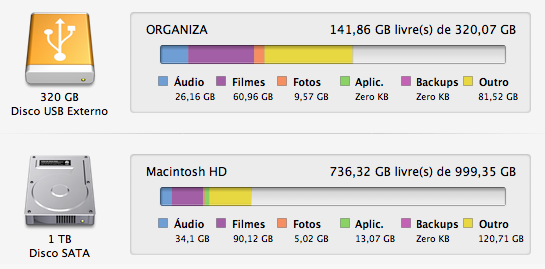
O OS X tem uma forma interessante de mostrar como o disco do seu Mac está sendo usado: ao clicar em  | Sobre este Mac | Mais informações e na aba Armazenamento, você verá informações como estas abaixo:

Ou seja: dá para ver facilmente quanto espaço está livre, e quanto está ocupado com áudio, filmes, fotos, etc. Mas aquela categoria "Outros" não ajuda muito: frequentemente ela ocupa a maior parte do seu uso de disco, e pode ser quase qualquer tipo de arquivo: tudo o que ocupa disco mas não faz parte dos demais grupos é... "Outros".
Esta definição ampla demais leva a questões como a que o Reinaldo Versuri encaminhou via Twitter ao @brmacblog acompanhada de uma ilustração similar à que eu reproduzi acima:
Você sabe o que é esse "Outro" que está ocupando meu HD do MacBook? Ele está ocupando muito espaço. Queria saber o que é e onde está.
Reinaldo, em resumo, todos os arquivos que o Mac não inclui nas demais categorias do gráfico são "Outros". Podem ser PDFs, Docs, determinados formatos compactados, arquivos de dados e configuração de aplicativos em geral, arquivos de sistema, e até mesmo arquivos de vídeo e áudio em formatos que o Mac não reconhece nativamente.
Para descobrir precisamente o que são estes Outros, há muitas maneiras de agir, mas de modo geral elas abrem mão desta categorização imprecisa e a substituem por outras. Você pode usar o comando ’du’ (com parâmetros apropriados) no seu Terminal, por exemplo, e se você tiver só um disco no Mac, até mesmo a visão "Todos os meus arquivos" do Finder do OS X Lion pode lhe dar uma visão de boa parte (possivelmente da maior parte) do que são os "Outros".
Pessoalmente eu uso o "du" no Terminal, mas acho que é porque minha experiência de interfaces de usuário vem décadas passadas. Mas quando eu preciso de algo mais adequado a mostrar a outros usuários, eu uso o DaisyDisk, que organiza uma visão radial das pastas e arquivos do seu disco, e assim você pode ver rapidamente não o que são os "Outros", mas sim tudo o que ocupa as fatias maiores do seu disco, organizado em categorias ligeiramente diferentes: Filmes, Música, Downloads, Biblioteca, Lixo, Documentos, Desktop, Imagens.
A imagem acima mostra o disco interno do iMac do meu iMac, incluindo a minha observação de que a Lixeira precisa ser esvaziada urgentemente. A legenda de cores consta à direita, e permite perceber que não sobra muito espaço para "Outros". Vale destacar que aqueles setores em cinza são arquivos - os arquivões, como imagens de DVD, máquinas virtuais e similares, grandes o suficiente para merecer constar junto com as maiores pastas.
E aquela é apenas a visão inicial de um disco - clicando em qualquer um dos setores, um novo círculo é criado apenas com as pastas e arquivos daquele círculo, até você chegar ao nível de especificidade que desejar.
Assim como quando eu uso o "du", com o DaisyDisk é fácil encontrar os maiores itens (sejam arquivos ou pastas) e aí identificar quais os que não deveriam estar lá, ou ao menos saber o que o Reinaldo queria descobrir: o que são estes outros arquivos ocupando meu disco? Também dá para removê-los interativamente, mas eu não uso este recurso.
Existem outras apps similares, é claro (e uma rápida olhada na Mac App Store vai lhe mostrar diversas), mas o DaisyDisk é a minha preferida, que eu indico e que está com 55% de desconto se você comprar na Mac App Store.

Como gerenciar o espaço do disco MAC Os

Como gerenciar o espaço do disco

Para obter as informações:
  • Clique no Finder => Arquivo => Obter Informações. O tamanho do espaço aparece na janela Informações, que se encontra ao lado da palavra "Disponível".


Para aumentar o espaço livre: 

Suprima pastas, apague itens pessoais, estoque dados em um disco separado. 

Aumentar o espaço do disco

1. Apague os itens obsoletos, que não usa a muito tempo ou que tornaram-se desnecessários: 

- Coloque os itens desnecessários no lixo e não esqueça de esvaziar a lixeira depois. Para esvaziar a lixeira basta você manter o ícone do lixo no Dock pressionado e selecione Esvaziar Lixo. 
- Limpe a caixa de correio de seu email. Para tanto vá em Eliminar itens apagados => Todas as contas => Caixa de Correio => Eliminar Mensagens Indesejadas 
- Na pasta de fotos "iPhoto. Escolha iPhotos e selecione Esvaziar Lixo do iPhoto 
- Na pasta multimídia iMovie. Acesse Arquivo => Mover para o Lixo u Arquivo =>Mover Clipes rejeitados para o lixo para apagar os itens indesejados. Ou então escolha Arquivo => Economizador de Espaço para apagar todos os vídeos extra de um Acontecimento. 

O que você pode usar para auxiliar na limpeza:

Existem diversos softwares que poderão lhe auxiliar na tarefa de limpar o espaço de seu disco, Veja abaixo alguns: 

AppTrap para Mac 
Baixe AppTrap para Mac 
O software AppTrap auxilia você a remover qualquer tipo de programas com eficácia e sem esforço. O programa elimina todos os traços associados ao software desinstalado e abre espaço no seu disco. O AppTrap fica instalado nas preferências do sistema e roda em segundo plano. Muito leve, ele não interfere no desempenho de seu Mac. 

CleanApp 
Baixe Cleanapp 
CleanApp exibe uma visão geral de todas as aplicações instaladas atualmente em seu Mac, integra uma busca Spotlight e classifica suas aplicações com o tempo você as utilizou por último. Identifica os aplicativos que você instalou faz tempo e, após o lançamento usou somente uma ou duas vezes, esquecendo dele completamente, ele sugere a supressão do programa. A operação não precisa mais do que alguns cliques. 
Log-Service registra todas as alterações diretamente no nível do sistema de arquivos, CleanApp irá fornecer sugestões globais, informando quais arquivos você deve deletar para livrar-se do aplicativo e ganhar espaço livre no seu disco. 

IceClean 
Baixe Iceclean 
IceClean é um potente Sistema de Manutenção e Otimização do Mac. 
Com este programa torna-se muito mais fácil otimizar e limpar os discos do seu Mac. O programa tem uma interface muito agradável e é bastante fácil de usar. 

2. Remova os itens transferidos desnecessários: 

Com o passar do tempo, os itens transferidos pela internet se acumulam na pasta Transferências no seu Dock. Eles ocupam um grande espaço no seu disco. Suprima-os sempre, para tanto 

=> No Dock mantenha a tecla Controle pressionada e ao mesmo tempo clique no ícone de Transferências => Selecione Abrir Transferências. 
=> Agora arraste os itens desnecessários para o Lixo. 
=> Depois esvazie a lixeira. 

Nota: se você não conseguir visualizar o ícone Transferências no seu Desktop, abra uma janela Finder, selecione sua pasta de início na barra lateral e, em seguida, clique duas vezes na pasta transferências. 

Compacte ou mova para outro disco arquivos muito grandes

A. Para localizar os grandes arquivos faça o seguinte: 

1. Faça um clique no ícone do Finder 
2. Ir => Inicio 
3. Arquivo => Buscar 
4. Abra o menu local Tipo e escolha Outro 
5. No item "Selecione um atributo de busca", selecione Tamanho. Valide com OK 
6. Altere o menu local "igual" para "é maior que" e o menu local "KB" para "MB". 
7. Digite um tamanho de arquivo mínimo. 100MB por exemplo é um bom início. Você pode aumentar ou diminuir o valor, caso deseje obter maios ou menos resultados. 

B. Como compactar os arquivos e as pastas grandes: 

A compactação de grandes arquivos ou grandes pastas permite aumentar o espaço livre de seu disco. E, nada impede de expandi-lo no caso de necessidade. 

Para tanto basta:
  • Selecionar o arquivo ou pasta > Editar > Compactar
  • Pressione Controle e depois faça um clique em um arquivo. No menu Ação faça um clique em Compactar.

A extensão de arquivos compactados é : .zip 

Nota: Se você compactar um só arquivo ele conservará o seu nome inicial.zip. Se vocês compactar diversos arquivos o nome aparecerá como arquivo.zip 

Para descompactar basta você fazer dois cliques sobre o arquivo 

C. Para mover arquivos para outros discos
  • Você pode mover/gravar arquivos e pastas que não usa regularmente nem com muita freqüência para um disco externo, um pen drive ou FireWire. Você também pode movê-los para um disco que esteja conectado ao AirPort ou qualquer outra rede.
  • Você pode mover arquivos grandes bem como suas grandes pastas gravando-os El CD ou DVD.